Traductor con la cámara del celular: cómo usarlo paso a paso
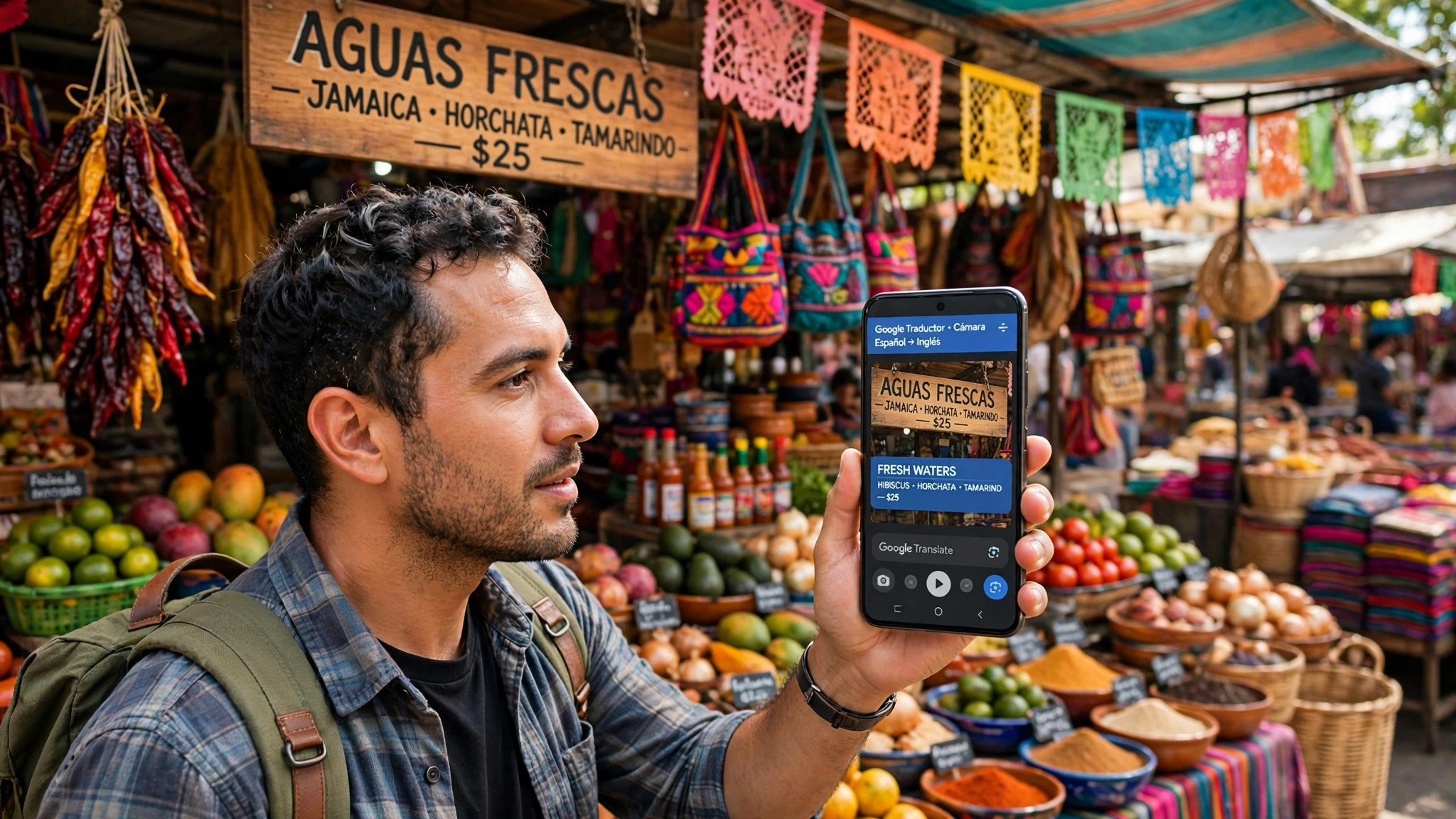
Estás frente a un menú en otro idioma, un letrero en un aeropuerto o las instrucciones de un aparato que solo vienen en inglés. Antes necesitabas teclear palabra por palabra en un traductor; hoy basta con apuntar la cámara de tu celular: el texto aparece traducido en la pantalla, sobre la imagen misma, como por arte de magia. Te enseñamos a usar esta función paso a paso y a prepararla para que funcione incluso sin internet.
Qué es el traductor con cámara
Es una función que combina la cámara con un traductor: el celular «lee» el texto de la imagen (letreros, menús, documentos, etiquetas) y lo muestra traducido al instante. La traen integrada aplicaciones como el Traductor de Google, Google Lens y el Traductor de Microsoft, todas gratuitas. No necesitas saber el idioma original: la app lo detecta sola en la mayoría de los casos.
Prepárate antes de necesitarlo
- Descarga la app con tiempo: Traductor de Google está para Android y iPhone; Lens viene integrado en muchos Android y dentro de la app de Google en iPhone.
- Descarga los idiomas para usarlo sin conexión: dentro del Traductor de Google, busca la opción de idiomas descargados y baja el español y los idiomas de los lugares que visitarás. Así la cámara traducirá aunque no tengas datos ni wifi, algo muy útil al viajar.
- Revisa tu cámara: un lente limpio y buena luz hacen que el texto se lea mucho mejor.
Paso a paso con el Traductor de Google
- Abre la app Traductor de Google.
- En la parte superior, verifica los idiomas: a la izquierda, el idioma del texto (puedes dejarlo en «Detectar idioma») y a la derecha, español.
- Toca el botón de cámara.
- Apunta el celular hacia el letrero o documento, procurando que el texto quede derecho y llene buena parte de la pantalla.
- La traducción aparecerá sobre la imagen en tiempo real. Si se mueve mucho, pausa la imagen con el botón de pausa o toma una foto para leerla con calma.
- Si quieres guardar el texto, desde la foto puedes seleccionar las palabras y copiarlas o escucharlas en voz alta con el ícono de bocina.
Otros usos que casi nadie aprovecha
- Traducir fotos guardadas: ¿te enviaron una captura de pantalla en otro idioma? Desde la cámara del traductor puedes elegir una imagen de tu galería y traducirla.
- Leer etiquetas de productos importados: ingredientes, instrucciones de lavado o avisos de seguridad en segundos.
- Modo conversación: la misma app puede traducir lo que tú y otra persona dicen por el micrófono, por turnos. Ideal para preguntar una dirección.
- Tareas y documentos cortos: apunta a una página y revisa la traducción; para documentos largos es mejor hacerlo por partes.
- Ayudar a un familiar: si a tu mamá o a tus abuelos les llega una carta, un medicamento o un instructivo en otro idioma, apuntas la cámara y les lees la traducción en voz alta con el botón de bocina.
- Señalamientos y museos: en aeropuertos, estaciones y museos, la cámara traduce los carteles al momento, sin tener que copiar nada a mano.
Errores comunes
- Apuntar con mala luz o de lado: la app lee peor y la traducción sale con palabras cambiadas. Acércate y cuadra el texto.
- Confiar ciegamente en todo: los modismos, los precios y los nombres propios pueden traducirse mal. Si es algo importante —un contrato, un trámite, una indicación médica—, no te fíes solo de la cámara.
- Olvidar descargar los idiomas: sin descarga previa y sin datos, la función de cámara puede no trabajar. Hazlo en casa, con wifi.
- Traducir letra por letra documentos enteros de un solo intento: un manual o un contrato no cabe en una sola foto con buena lectura; hazlo página por página para no perder precisión.
Preguntas frecuentes
¿Funciona sin internet?
Sí, si descargaste antes los idiomas que necesitas. La traducción sin conexión es un poco menos precisa, pero suficiente para letreros, menús y direcciones.
¿Cuántos idiomas puede traducir?
Más de cien idiomas en línea, aunque la traducción con cámara y las descargas sin conexión están disponibles en una lista menor. Los idiomas más usados —inglés, francés, portugués, chino, japonés— están incluidos.
¿También traduce lo que dice una persona?
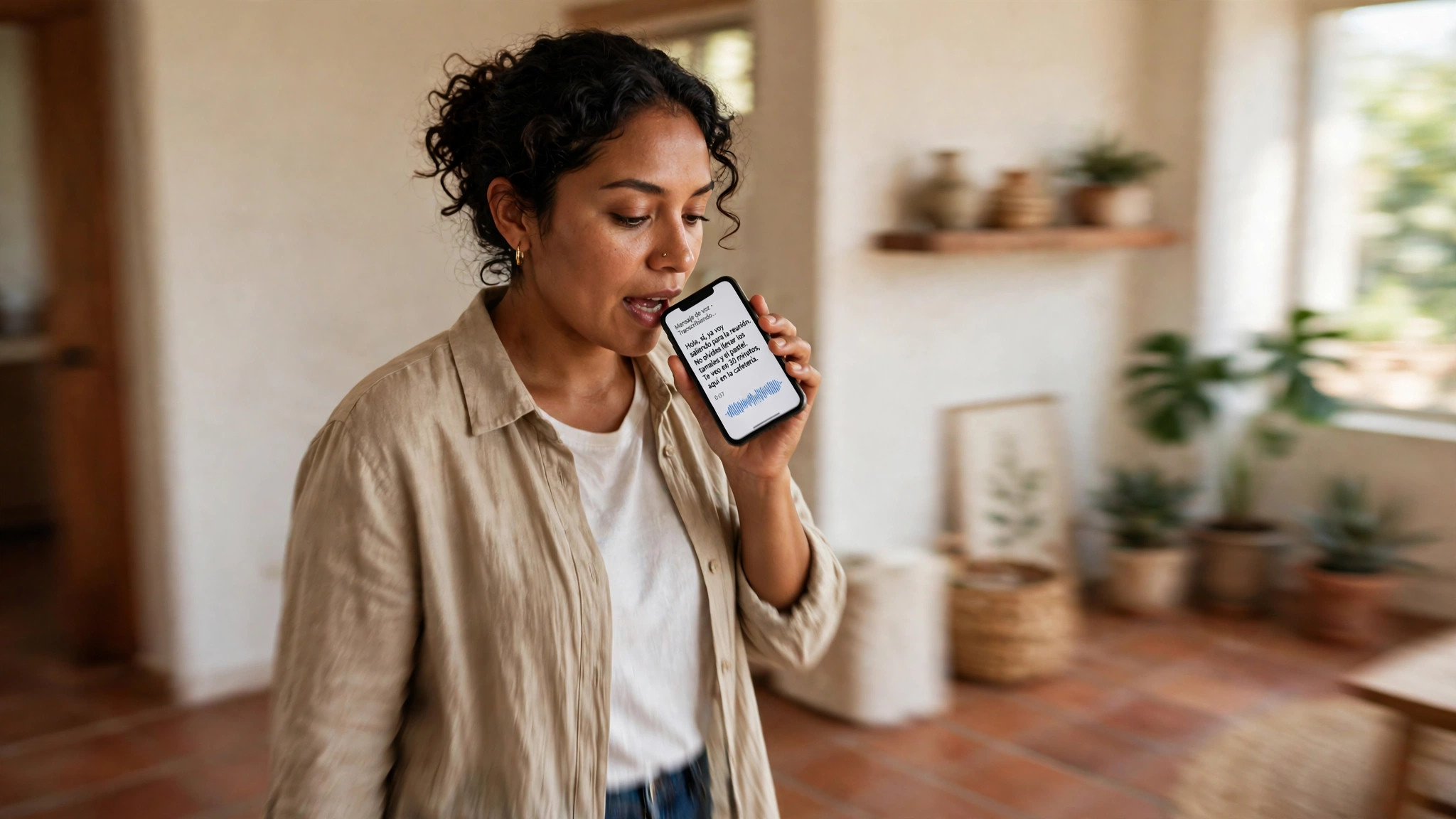
Sí: con el micrófono puedes dictar una frase y escucharla traducida, e incluso mantener una conversación por turnos con alguien que hable otro idioma.
¿Tiene algún costo?
Las aplicaciones mencionadas son gratuitas. Solo ten en cuenta tu consumo de datos si traduces muchas fotos estando fuera de una red wifi.
El traductor con cámara convierte tu celular en un intérprete de bolsillo. Descarga hoy los idiomas básicos aunque no tengas un viaje cerca: la próxima etiqueta, menú o letrero en otro idioma ya no te va a detener.