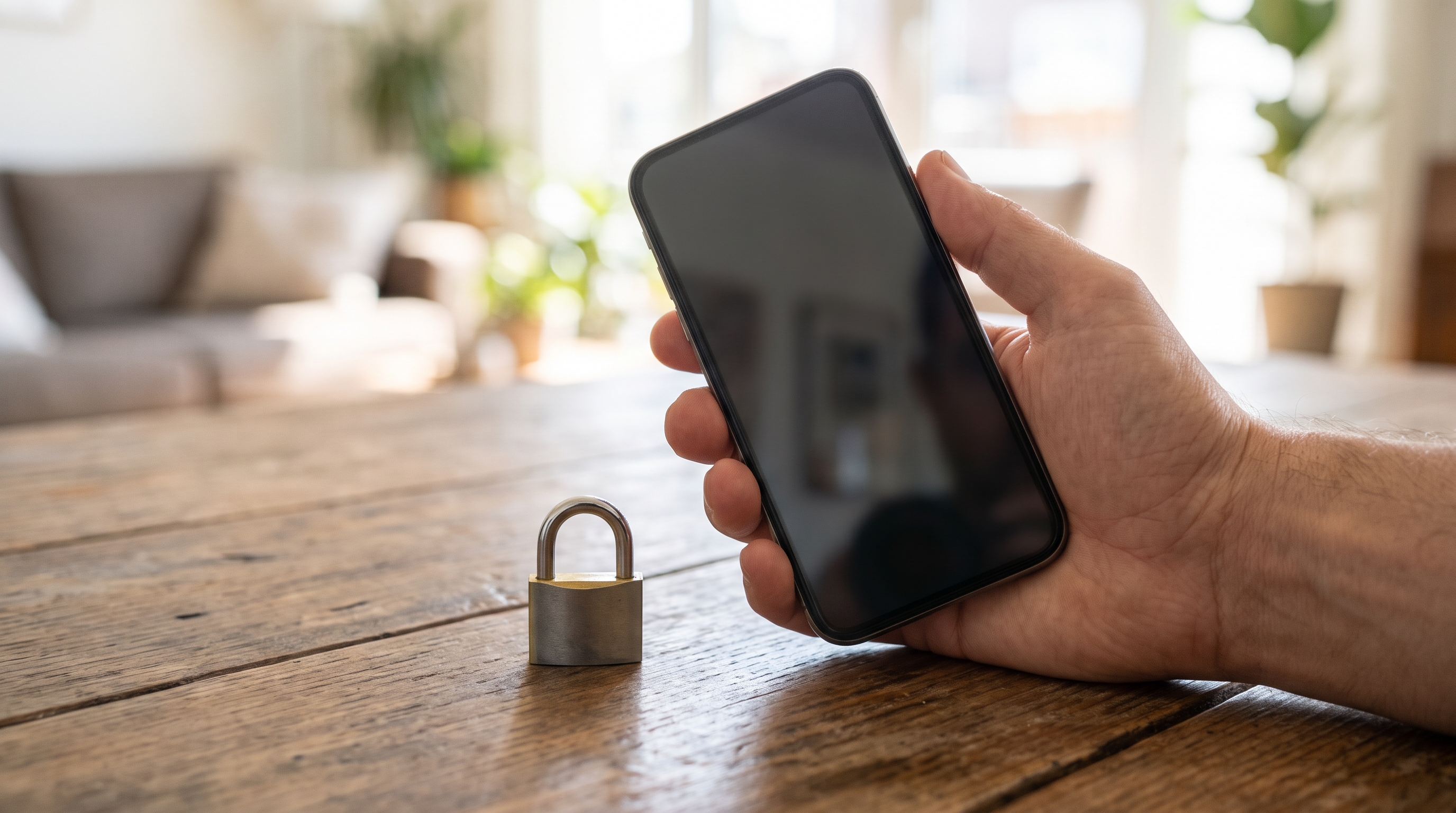
Cómo respaldar tus fotos gratis en la nube y no perderlas nunca
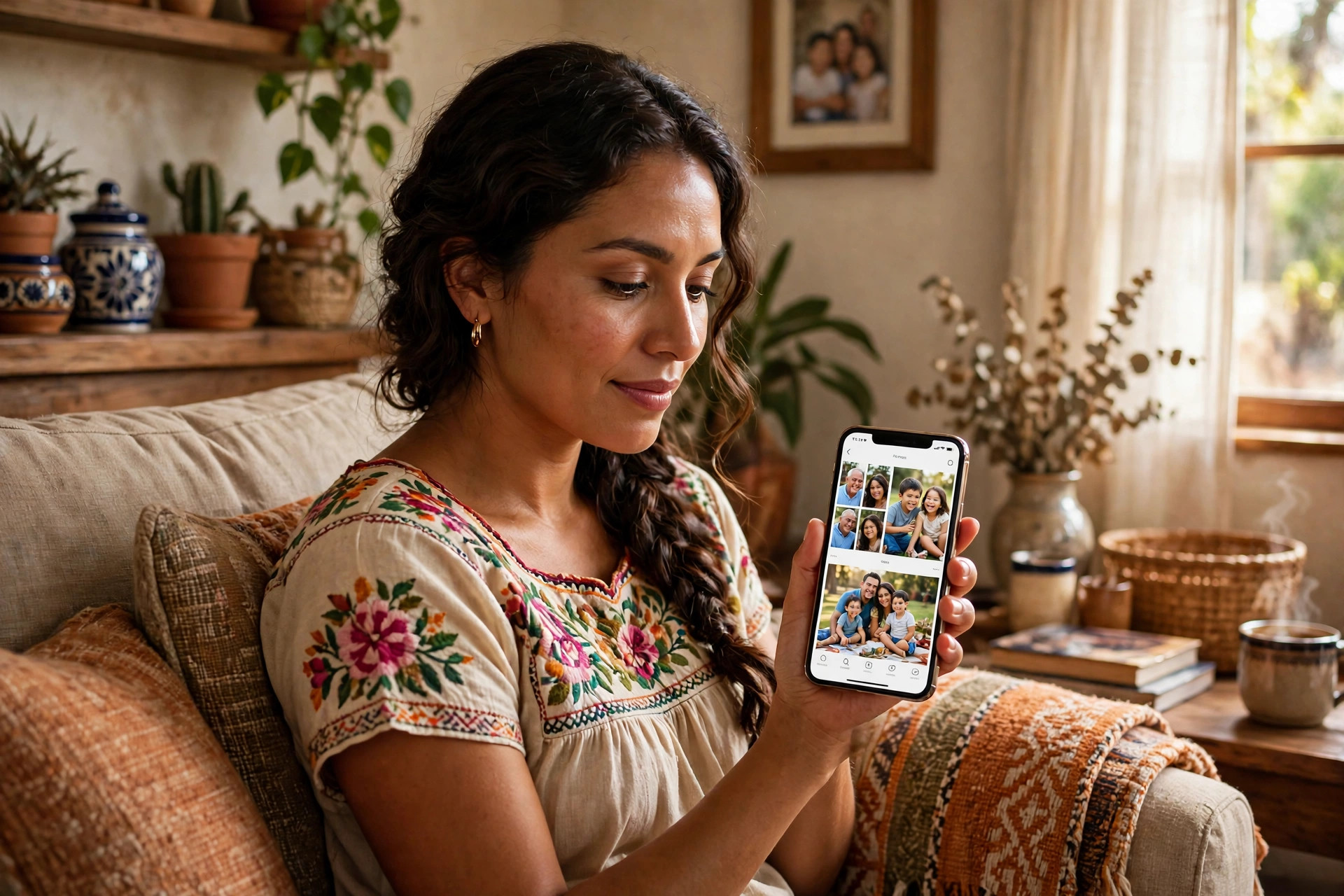
Imagina que pierdes el celular o se te cae a la alberca: contactos se recuperan, las apps se reinstalan… pero ¿y las fotos de tu familia, tus viajes y tus recuerdos? Si no tienes respaldo, se van con el teléfono. La solución es la copia de seguridad en la nube: tus fotos se guardan automáticamente en internet, y aquí te explicamos cómo activarla gratis paso a paso.
Qué es «la nube» y cuánto cuesta
«La nube» es simplemente una computadora segura de una empresa (Google, Apple, Microsoft) donde se guardan tus archivos, protegidos con tu cuenta y contraseña. Los servicios dan una cantidad de espacio gratuita y cobran solo si necesitas mucho más. Como referencia general, los planes gratuitos incluyen: Google Fotos: el espacio de tu cuenta de Google (15 GB compartidos entre Fotos, Drive y Gmail); iCloud de Apple: 5 GB; OneDrive de Microsoft: 5 GB; Dropbox: 2 GB. Estos montos pueden cambiar con el tiempo; verifícalos dentro de cada app.
Paso a paso: activa el respaldo en Google Fotos (Android y también iPhone)
- Abre Google Fotos (viene instalada en la mayoría de los Android; en iPhone se descarga de App Store) e inicia sesión con tu cuenta de Google.
- Toca tu foto de perfil arriba a la derecha y entra a «Configuración de Fotos» > «Copia de seguridad».
- Activa el interruptor de copia de seguridad. Desde ese momento, las fotos nuevas empezarán a subirse solas.
- Elige el tamaño de subida: «Calidad original» guarda la foto tal cual (gasta más espacio) y «Ahorro de espacio» la comprime un poco (casi no se nota la diferencia y ahorras GB).
- Marca que se suba solo con wifi para no gastar tus datos móviles, y deja el celular cargando en casa mientras termina la primera copia, que es la más pesada.
- Confirma que terminó: en tu foto de perfil debe decir que la copia está completa. También puedes abrir photos.google.com desde una computadora y ver tus fotos ahí.
Si tienes iPhone: iCloud en resumen
En iPhone entra a Ajustes, toca tu nombre, luego «iCloud» > «Fotos» y activa «Fotos de iCloud». Tus imágenes se respaldan solas con tu cuenta de Apple. El espacio gratuito es de 5 GB, así que si tomas muchas fotos tal vez necesites combinarlo con Google Fotos o liberar espacio de otros archivos de iCloud.
Consejos para un respaldo sin problemas
- Protege tu cuenta: activa la verificación en dos pasos. Tu cuenta guarda tus recuerdos; vale la pena cuidarla como la llave de tu casa.
- Revisa las carpetas incluidas: en la configuración puedes elegir si también se respaldan las imágenes de WhatsApp y otras carpetas.
- Libera espacio con la herramienta oficial: Google Fotos ofrece «Liberar espacio» para borrar del teléfono solo las fotos que ya están respaldadas. Úsala únicamente cuando la copia figure como completa.
- Deja que la primera copia trabaje de noche, con wifi y el cargador conectado.
Errores comunes que debes evitar
- Borrar desde Google Fotos creyendo que solo borras de la nube. Si eliminas una foto dentro de la app, se borra también del teléfono (se sincronizan). Para liberar el teléfono usa solo la opción «Liberar espacio».
- Quedarte sin espacio sin darte cuenta: si se llena tu cuenta de Google, el respaldo se detiene e incluso Gmail puede dejar de recibir correos. Revisa tu espacio de vez en cuando.
- Abrir cuentas nuevas y olvidar contraseñas: el respaldo no sirve si luego no puedes entrar a tu cuenta. Guarda bien tus datos de acceso.
- Respaldar «a mano» de vez en cuando: el chiste es que sea automático; si depende de tu memoria, algún día llegará tarde.
Preguntas frecuentes
¿Es seguro guardar mis fotos en la nube?
Los servicios grandes cifran tus archivos y solo entras tú con tu contraseña. El eslabón débil suele ser una contraseña sencilla o compartida: usa una contraseña fuerte y la verificación en dos pasos.
¿Qué pasa si pierdo o cambio de celular?
Instalas la app en el teléfono nuevo, inicias sesión con la misma cuenta y tus fotos aparecen ahí. Esa es justo la idea del respaldo.
¿El respaldo gasta mis datos móviles?
No, si configuras las subidas solo con wifi, como explicamos en los pasos. En iPhone, iCloud también permite limitar las subidas a wifi.
¿Qué hago si se llena mi espacio gratuito?
Tienes tres salidas: borrar archivos pesados de Drive y correos viejos de Gmail, bajar la calidad de subida a «ahorro de espacio», o pagar el plan siguiente, que suele costar lo de un café al mes. Lo importante es no dejar el respaldo detenido.
Tus recuerdos merecen un seguro, y este es gratuito. Activa hoy la copia automática y duerme tranquilo: pase lo que pase con el teléfono, tus fotos seguirán contigo.