Cómo escanear documentos con tu celular y guardarlos en PDF
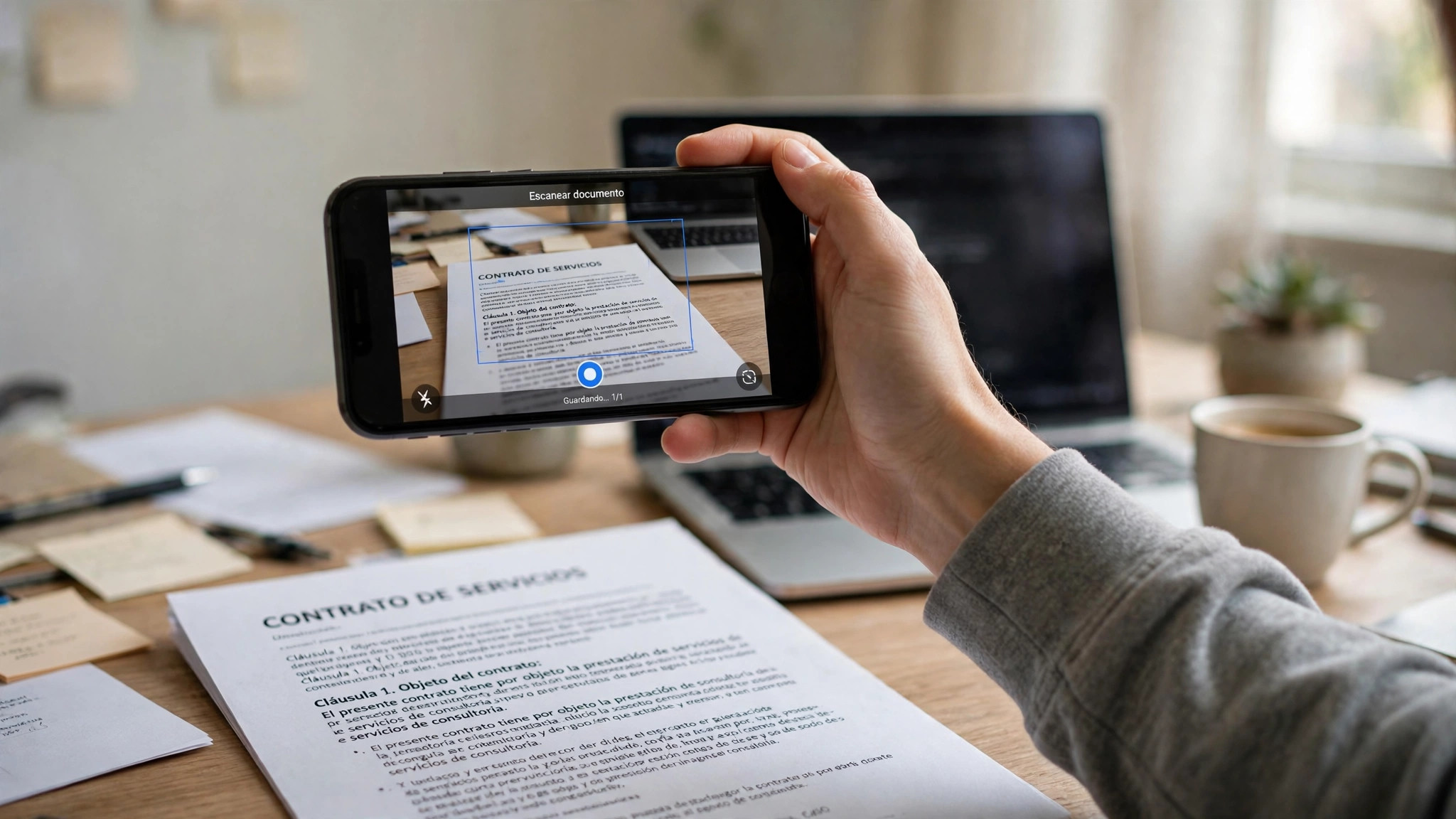
Escáneres caros ya no hacen falta: tu celular puede digitalizar documentos con una calidad más que suficiente para trámites, la escuela y el trabajo. La cámara detecta los bordes de la hoja, corrige la inclinación y guarda todo en un archivo PDF listo para enviar por correo o WhatsApp. Aquí te mostramos las formas más fáciles de hacerlo, tanto en Android como en iPhone, sin gastar un peso.
Escanear con Google Drive (Android)
Si tu celular es Android, lo más probable es que ya tengas instalada la app de Google Drive, y ella incluye un escáner sencillo:
- Abre la app de Google Drive e inicia sesión con tu cuenta de Google.
- Toca el botón «Nuevo» (o el símbolo de más) y elige «Escanear».
- Apunta la cámara al documento. La app detecta los bordes automáticamente; si no, toma la foto manualmente.
- Ajusta las esquinas arrastrando los puntos hasta que coincidan con la hoja.
- Si el documento tiene más páginas, toca el botón para agregar otra y repite el proceso.
- Ajusta el color si lo deseas: blanco y negro suele hacer que el texto se lea mejor y que el archivo pese menos.
- Guarda el archivo con un nombre claro, por ejemplo «INE-frente.pdf», y quedará en tu Drive listo para compartir.
Escanear con la app Notas (iPhone)
En iPhone no necesitas instalar nada: la app Notas trae el escáner integrado.
- Abre la app Notas y crea una nota nueva.
- Toca el icono de cámara y elige «Escanear documentos».
- Coloca la hoja frente a la cámara; el iPhone la detecta y la captura solo, o puedes presionar el botón manualmente.
- Ajusta las esquinas si hace falta y continúa con las demás páginas.
- Al terminar, toca «Guardar». El documento queda dentro de la nota y puedes compartirlo como PDF desde el botón de compartir.
Otras apps de escáner que funcionan bien
Si escaneas seguido, quizá te convenga una app dedicada. Microsoft Lens es gratuita y muy buena recortando documentos, pizarrones y tarjetas de presentación. Adobe Scan pertenece a los creadores del formato PDF y convierte el texto de la foto en texto que se puede copiar en su versión gratuita con registro. Todas se descargan desde la tienda oficial de tu celular.
Consejos para que el escaneo se lea perfecto
- Usa un fondo que contraste: una hoja blanca se detecta mejor sobre una mesa oscura, y viceversa.
- Cuida la luz: acércate a una ventana o enciende la luz del cuarto. Evita que tu propia sombra caiga sobre la hoja y apaga el flash si la hoja brilla.
- Apoya el celular paralelo a la hoja, sin inclinarlo de más; la app corrige, pero entre menos corrija, mejor se ve.
- Escanea de día si puedes: la luz natural junto a una ventana ilumina parejo, no crea brillos sobre el papel y casi siempre da textos más nítidos que el foco de la cocina.
- Alisa el documento: si la hoja está doblada o enrollada, ponle un libro encima unos minutos antes de escanearla.
- Revisa antes de enviar: abre el PDF y haz zoom para comprobar que nombres, números y fechas se leen sin esfuerzo.
Errores comunes al escanear con el celular
- Mandar una foto en vez del PDF: una foto común se ve inclinada, con sombras y pesa más. El modo escáner corrige todo eso y casi cualquier trámite prefiere PDF.
- Cortar información: si ajustas mal las esquinas puedes dejar fuera un sello o una firma. Revisa siempre los cuatro bordes.
- Nombres sin sentido: archivos llamados «IMG_2031.pdf» se pierden entre cientos. Nómbralos por documento y fecha.
- Guardar documentos sensibles en cualquier parte: tu INE o estados de cuenta merecen cuidado; guárdalos en tu nube personal y no los compartas en grupos.
Preguntas frecuentes
¿Un escaneo con celular sirve para trámites oficiales?
En la mayoría de los trámites en línea de México se aceptan documentos digitalizados en PDF siempre que sean legibles y completos. Aun así, conserva los originales en papel, porque algunas dependencias pueden pedírtelos después.
¿Puedo juntar varias hojas en un solo PDF?
Sí. Tanto Google Drive como Notas y las apps dedicadas permiten agregar páginas antes de guardar, y todas quedan en un único archivo en orden.
¿El escaneo ocupa mucho espacio?
No. Un documento de varias páginas en modo documento suele pesar menos que una sola foto normal, sobre todo si eliges la opción de blanco y negro o «documento» en lugar de foto a color.
Con estas herramientas, tu celular se convierte en una oficina de bolsillo: escaneas, nombras y envías en menos de un minuto, sin filas en la papelería. La próxima vez que te pidan «una copia», ya sabes qué hacer.