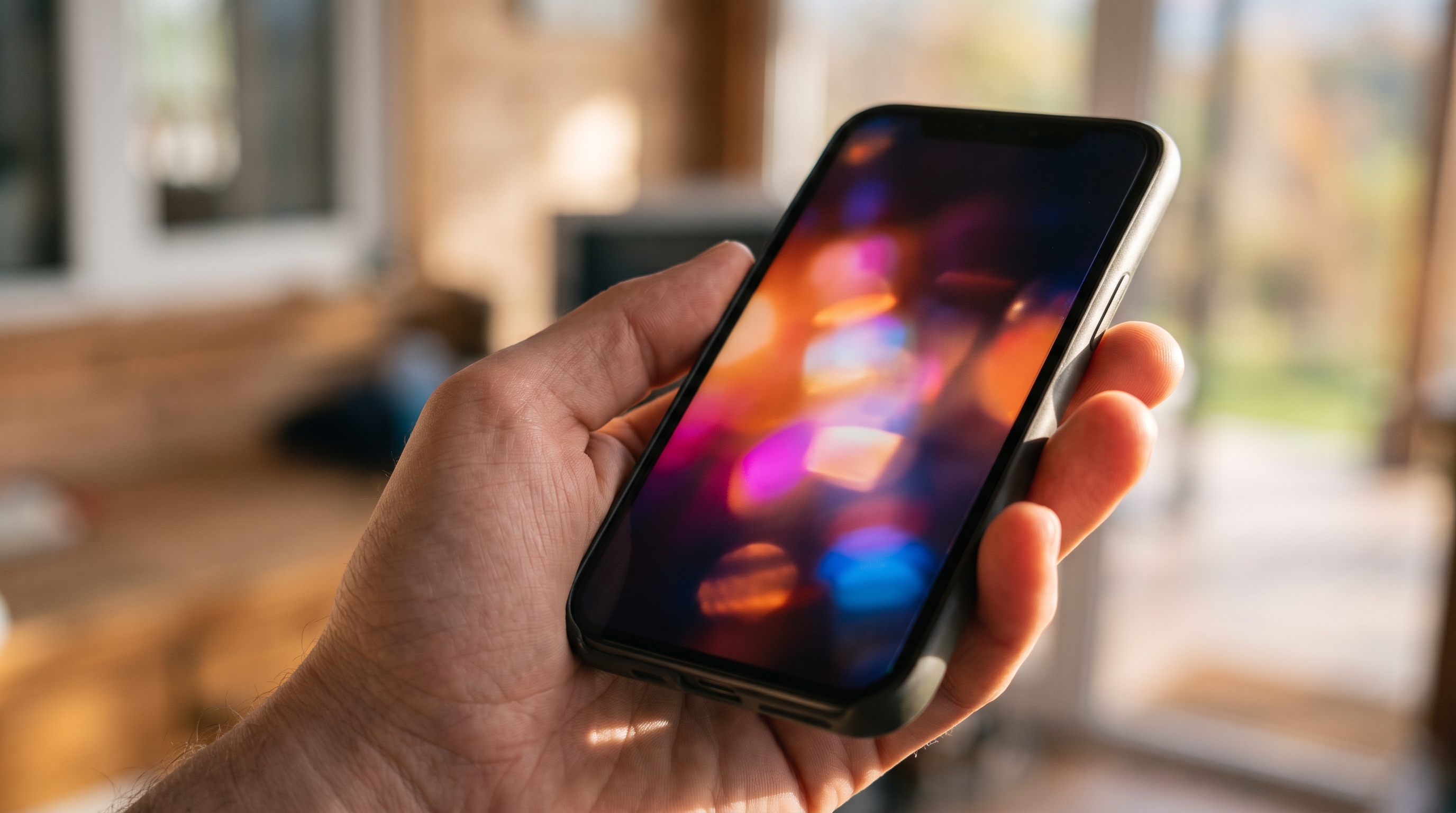
Apps de IA para editar fotos como un profesional

¿Tienes una foto que te encanta pero salió borrosa, oscura o con un desconocido justo detrás? Antes eso se arreglaba con programas caros de computadora. Hoy la inteligencia artificial lo hace desde tu celular en segundos. Estas son las apps que mejor funcionan.
Remini: rescatar fotos borrosas
Remini es famosa por rescatar fotos borrosas: toma imágenes viejas o de baja calidad y las reconstruye con más nitidez. Es ideal para fotos familiares antiguas. Su versión gratuita permite algunas mejoras al día (a veces con anuncios); el plan de pago quita los límites. Como siempre, revisa el precio vigente dentro de la app antes de suscribirte.
El editor de tu propio celular
Muchos celulares recientes ya traen IA integrada en la galería: el «borrador mágico» o «borrador de objetos» de Google Fotos y las funciones equivalentes en Samsung y otros fabricantes permiten eliminar personas u objetos tocándolos. Antes de instalar nada, abre tu galería, entra a editar una foto y busca esas opciones: podrías ya tenerlas gratis.
Lightroom y Snapseed: el toque profesional
Para mejorar luz y color, Adobe Lightroom (gratis en su versión básica) y Snapseed (gratis, de Google) son las favoritas. Sus ajustes automáticos con IA analizan la foto y proponen mejoras de un toque. Consejo de fotógrafo: sube un poco la luz, otro poco el contraste y no abuses de los filtros; lo natural se ve más profesional.
Retratos con fondo desenfocado
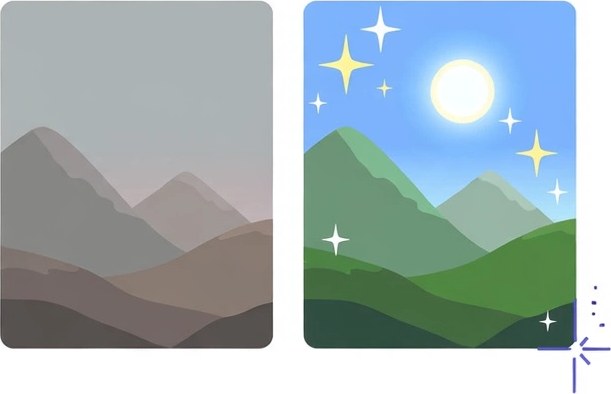
Si tu celular no tiene modo retrato, apps de edición pueden desenfocar el fondo con IA para que la persona destaque, como en las fotos de cámaras caras. También pueden cambiar el cielo de una foto gris por uno soleado. Úsalo con medida: un cielo falso demasiado evidente arruina la foto.
El orden correcto para editar una foto
Mucha gente edita «a lo loco»: primero el filtro, luego el brillo, luego un recorte… y la foto termina peor que al principio. Los fotógrafos siguen un orden que tú también puedes aplicar en cualquier app:
- Endereza y recorta: quita lo que estorba en las orillas y deja al sujeto bien colocado; un buen recorte mejora más que tres filtros.
- Luz: ajusta brillo y sombras hasta que se distinga todo sin que las partes claras se vean «quemadas».
- Color: sube apenas la saturación o el calor si la foto se ve gris; si la piel se ve naranja, te pasaste.
- Nitidez y mejoras con IA: al final, aplica la mejora de calidad o el rescate de fotos borrosas, con la intensidad en un punto natural.
- Compara con el original antes de guardar: casi todas las apps permiten ver el «antes» manteniendo presionada la imagen.
Errores comunes al editar fotos con IA
- Abusar de los filtros: un filtro fuerte en todas tus fotos se nota y les quita naturalidad; si el efecto se ve más que la foto, baja la intensidad.
- Mejorar los rostros al máximo: las apps de rescate pueden «reconstruir» caras y cambiar rasgos; en fotos familiares eso se nota y molesta. Usa intensidades medias.
- Editar sobre la copia ya editada: cada guardado puede perder calidad; trabaja siempre desde el original y guarda versiones nuevas.
- Borrar personas sin revisar los bordes: el borrador de objetos a veces deja manchas o deforma el fondo; acércate y revisa antes de compartir.
- No guardar el original: repite con nosotros el consejo de esta guía: copia sin editar, siempre. Sin original no hay marcha atrás.
Preguntas frecuentes
¿Remini es gratis?
Tiene una versión gratuita que permite algunas mejoras al día, en ocasiones mostrando anuncios, y un plan de pago que quita los límites. Para rescatar unas cuantas fotos familiares, la gratuita suele bastar; revisa las condiciones y el precio vigentes dentro de la app antes de suscribirte.
¿La IA puede salvar una foto muy vieja o dañada?
Puede mejorarla mucho: nitidez, contraste y hasta color en fotos que parecían perdidas. Pero no hace milagros: si en el original no se distingue un rostro, el resultado será una interpretación de la app, no la persona real. Tómalo como una ayuda, no como una garantía.
¿Qué hago si mi celular no tiene borrador de objetos?
Google Fotos ofrece su borrador en muchos modelos (algunas funciones dependen del equipo y de la versión de la app), y existen editores que incluyen herramientas parecidas con funciones gratuitas limitadas. Prueba primero en tu galería: abre la foto, toca Editar y busca opciones como «borrador», «objetos» o «herramientas».
No necesitas ser profesional ni pagar programas caros: con dos o tres apps gratuitas y un poco de práctica, tus fotos de todos los días se van a ver como de revista.