Convertir voz a texto gratis en el celular: todas las formas
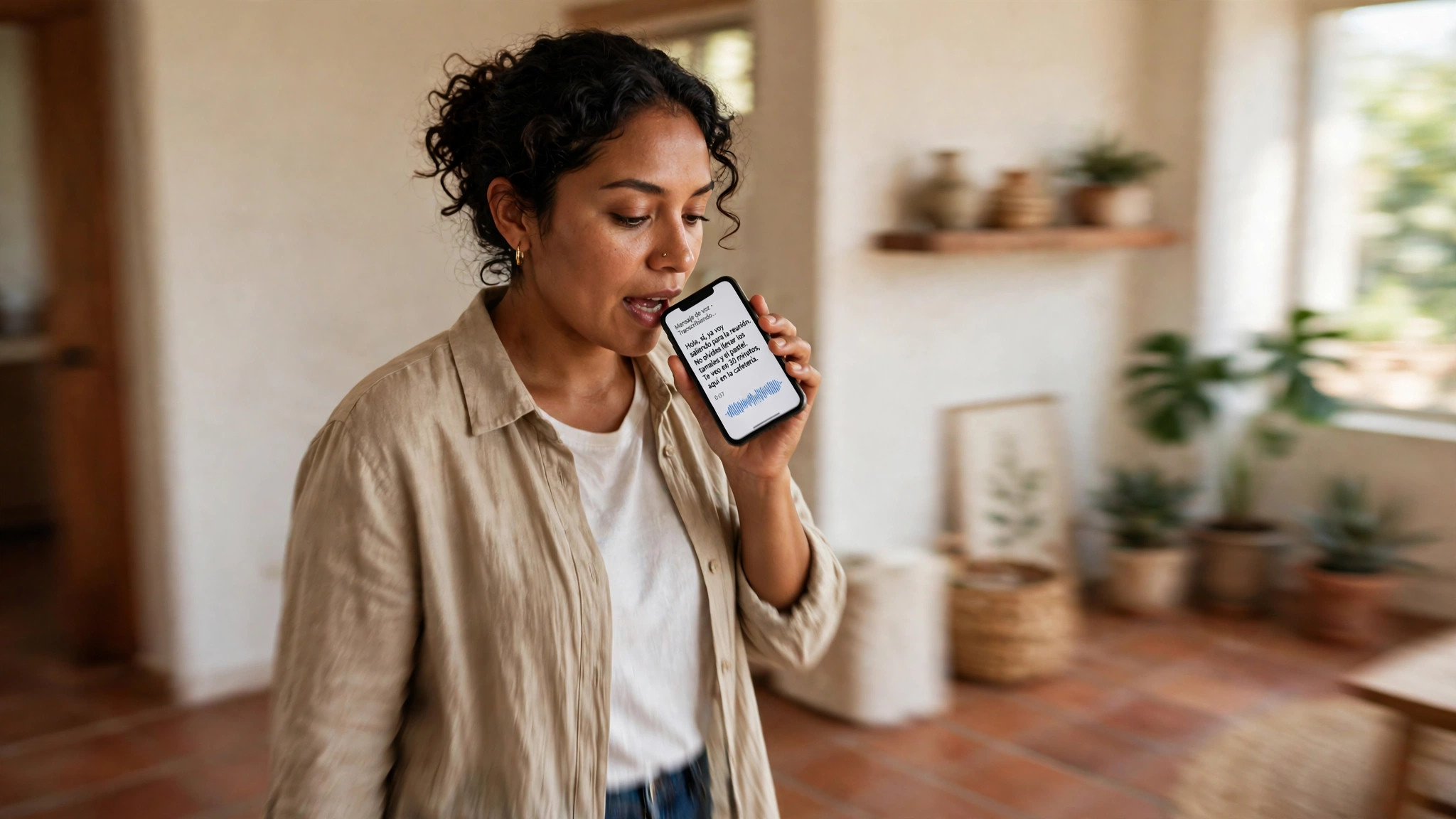
Todos hemos estado ahí: tienes clarísimo lo que quieres decir, pero teclearlo en la pantallita del celular te toma una eternidad. La buena noticia es que tu teléfono ya trae de fábrica una función para escribir por ti: le dictas y él convierte tu voz en texto, gratis y en segundos. Sirve para mensajes de WhatsApp, notas, correos, tareas y hasta para transcribir notas de voz. Te mostramos todas las formas de hacerlo.
Forma 1: el micrófono de tu teclado
Es la más rápida porque funciona dentro de cualquier aplicación. Casi todos los teclados —Gboard en Android, el teclado de Samsung y el teclado del iPhone— incluyen un botón de micrófono para dictar en lugar de escribir.
En Android
- Abre cualquier app donde puedas escribir, por ejemplo WhatsApp, y toca el cuadro de texto para que aparezca el teclado.
- Toca el ícono de micrófono del teclado (suele estar arriba a la derecha o junto a la barra espaciadora).
- Si es la primera vez, acepta el permiso para usar el micrófono.
- Habla con naturalidad: el texto irá apareciendo palabra por palabra. Al terminar, toca de nuevo el micrófono para detener el dictado.
En iPhone
- Abre la app y el cuadro de texto, como siempre.
- Toca el micrófono que está en la esquina inferior derecha del teclado (o junto a la barra espaciadora, según el modelo).
- Dicta tu mensaje y toca el teclado para detener el dictado cuando termines.
Forma 2: dictar la puntuación
Para que el texto no quede como una sola frase eterna, puedes dictar los signos más comunes mientras hablas. Di «coma», «punto», «punto y aparte», «signo de interrogación» —dilo completo, porque en español hay que abrir y cerrar— o «nueva línea» y el celular los convertirá en símbolos. Cuesta un poco acostumbrarse, pero el resultado se parece mucho más a un texto bien escrito.
Forma 3: transcribir notas de voz
Si lo que tienes es un audio ya grabado, hay dos caminos. El primero: en versiones recientes, WhatsApp puede mostrar la transcripción de las notas de voz que recibes; revisa en los ajustes de chats si tu versión incluye la opción de transcripciones y actívala. El segundo: aplicaciones de notas y grabadoras de varios celulares recientes transcriben automáticamente lo que grabas, útil para clases, juntas y entrevistas. La disponibilidad varía según el modelo y la versión del sistema.
Consejos para que el texto salga bien
- Habla claro y a ritmo normal: ni gritando ni murmurando. El celular entiende mejor el español de México si lo seleccionas en los ajustes del teclado o del dictado.
- Busca un lugar sin mucho ruido: la televisión o la calle con tráfico meten palabras que no dijiste.
- Dicta por partes: mensajes de dos o tres frases se revisan fácil; los dictados eternos acumulan errores.
- Revisa siempre antes de enviar: los nombres propios y las cifras son lo que más falla. Un «ahí», «hay» o «ay» cambiado puede darle otro sentido a tu mensaje.
- Corrige solo lo necesario: cambiar una palabra suelta con el teclado es rápido; ponerte a reescribir todo el dictado anula el tiempo que querías ahorrar.
- Si grabas clases o juntas, deja el celular sobre la mesa, cerca de quien habla y con el micrófono destapado: capta mucho mejor que dentro de tu bolsillo o de la mochila.
Errores comunes
- Enviar sin leer. Es el error número uno: el dictado es un borrador rápido, no el mensaje final.
- Dictar datos sensibles en público: contraseñas, datos bancarios o asuntos privados frente a desconocidos no es buena idea, ni por dictado ni por ningún medio.
- Hablar demasiado rápido o lejos del celular: el micrófono capta peor y la transcripción se llena de palabras inventadas.
Preguntas frecuentes
¿Necesito internet para dictar?
En la mayoría de los celulares, el dictado funciona mejor con conexión, porque la voz se procesa en línea. Algunos modelos permiten descargar el idioma español para dictar sin conexión; revisa los ajustes de voz de tu equipo.
¿El dictado entiende el español de México?
Sí. En los ajustes del teclado o de reconocimiento de voz puedes elegir «Español (México)», y eso mejora mucho el reconocimiento de nuestras palabras y acento.
¿Puedo transcribir una nota de voz larga que me enviaron?
Si tu WhatsApp tiene activadas las transcripciones, sí: la propia app la convierte en texto. Si no, puedes reproducirla cerca de un celular con el dictado activado en una app de notas, aunque el resultado será menos preciso.
¿Dictar gasta muchos datos?
Muy pocos: se envía audio comprimido solo mientras dictas. Aun así, si tu plan de datos es limitado, prefiere dictar conectado a wifi.
Dictarle al celular se siente raro la primera vez y totalmente natural a la semana. Empieza con los mensajes largos que antes te daba flojera escribir y descubre cuánto tiempo te ahorras.