Cómo grabar la pantalla de tu celular paso a paso
¿Quieres enseñarle a tu mamá cómo hacer un trámite en el celular, guardar esa jugada increíble de tu partida o registrar un error que sale en una app? Para todo eso sirve grabar la pantalla, y la buena noticia es que tu teléfono ya trae esa función de fábrica: no necesitas instalar nada ni pagar. En esta guía te explicamos cómo activarla en Android y en iPhone, cómo grabar también tu voz y qué hacer cuando algo sale mal.
Cómo grabar la pantalla en Android
La mayoría de los celulares Android actuales (Samsung, Xiaomi, Motorola, Honor y otros) incluyen un grabador de pantalla en el panel de accesos rápidos. Los nombres cambian un poco según la marca, pero el camino es casi el mismo:
- Desliza el dedo desde la parte superior de la pantalla hacia abajo dos veces, para abrir el panel completo de accesos rápidos.
- Busca el botón llamado «Grabar pantalla», «Grabación de pantalla» o «Screen Record». Suele tener un icono de cámara o un círculo.
- Si no lo ves, toca el icono de lápiz o los tres puntos para editar el panel y arrastra el botón de grabación a la zona visible.
- Toca el botón y elige tus opciones: si quieres grabar el sonido del celular (videos, juegos, música de las apps), tu voz con el micrófono, o ambos.
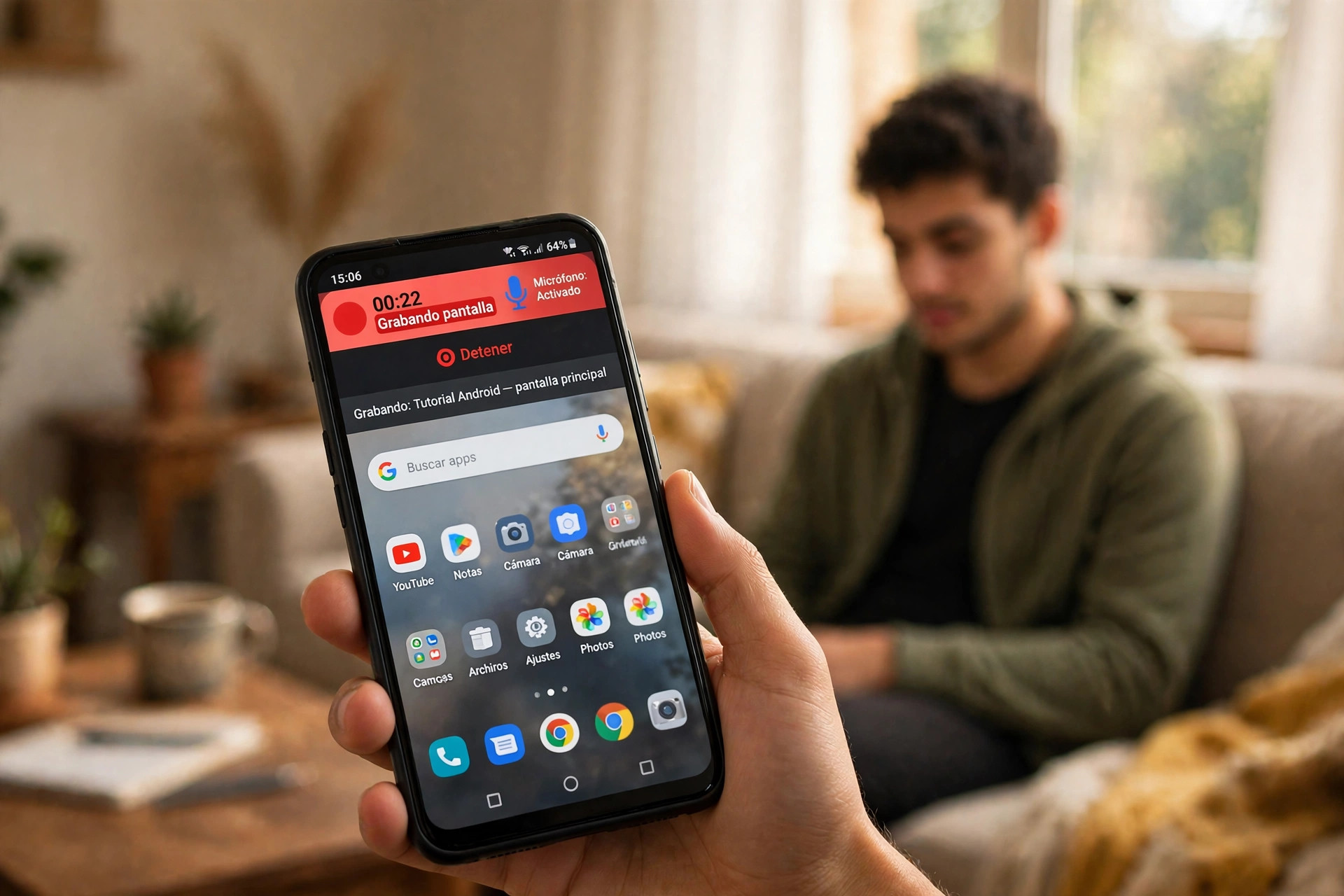
- Toca «Iniciar» o «Empezar». Aparecerá una cuenta regresiva de tres segundos y después un indicador rojo: ya estás grabando todo lo que haces en pantalla.
- Para detener, desliza el panel hacia abajo y toca la notificación de la grabación, o toca el indicador flotante si tu modelo lo muestra.
- El video queda guardado en tu galería, normalmente en un álbum llamado «Grabaciones de pantalla».
Cómo grabar la pantalla en iPhone
En iPhone la función también viene integrada, pero a veces hay que agregar el botón antes de usarla:
- Abre Ajustes y entra a «Centro de control».
- Busca «Grabación de pantalla» en la lista de controles y agrégala con el botón de más (+).
- Desliza desde la parte superior derecha (en modelos con Face ID) o desde abajo (en modelos con botón de inicio) para abrir el Centro de control.
- Toca el botón de grabación: un círculo dentro de otro círculo. Tras tres segundos, todo lo que hagas quedará grabado.
- Si quieres narrar con tu voz, deja presionado ese botón y activa el micrófono antes de empezar.
- Para terminar, toca la barra o el indicador rojo superior y confirma «Detener». El video se guarda en la app Fotos.
Consejos para que tus grabaciones queden bien
- Silencia las notificaciones: activa el modo «No molestar» antes de grabar. Así evitas que un mensaje privado aparezca a mitad de tu tutorial.
- Revisa tu espacio: un video de pantalla de varios minutos puede pesar bastante. Si tu memoria está casi llena, la grabación puede cortarse sola.
- Graba en horizontal para juegos y videos, y en vertical si el tutorial es para WhatsApp o redes sociales.
- Explica en voz alta lo que tocas: si es un tutorial para un familiar, narrar cada paso hace que el video se entienda sin necesidad de texto.
- Recorta el inicio y el final: en la galería puedes editar el video y quitar los segundos donde se ve que abres el menú o detienes la grabación.
Errores comunes al grabar la pantalla
- La pantalla sale negra en algunas apps: no es un error de tu celular. Las apps de bancos y algunas plataformas de video bloquean la grabación por seguridad y derechos de autor; en esos casos la función no puede registrar la imagen.
- Se oye el video pero no tu voz: casi siempre es porque no activaste el micrófono en las opciones antes de empezar.
- No encuentras el botón: en Android suele estar oculto en la edición del panel rápido; en iPhone hay que agregarlo desde Ajustes como explicamos arriba.
- Grabar sin permiso: si vas a grabar una videollamada o una conversación, avisa a la otra persona. Es de buena educación y, según el caso, puede ser un requisito legal.
Preguntas frecuentes
¿Necesito una app para grabar la pantalla?
En la gran mayoría de los celulares actuales, no. La función viene de fábrica en Android y en iPhone. Solo en modelos muy antiguos podría hacer falta una app de terceros, y aun así conviene elegir una conocida y revisar los permisos que pide.
¿La grabación captura también el sonido?
Sí, si lo eliges en las opciones: puedes grabar el sonido interno del celular, tu voz por el micrófono o ambos a la vez. Ten en cuenta que algunas apps bloquean la captura de su audio por derechos de autor.
¿Dónde se guardan los videos grabados?
En Android quedan en la galería, en un álbum de grabaciones de pantalla. En iPhone se guardan en la app Fotos, junto con tus demás videos.
Grabar la pantalla es una de esas funciones que, una vez que la descubres, usas para todo: ayudar a la familia, guardar recuerdos de juegos y explicar cosas sin escribir párrafos eternos. Practica una vez con calma y la tendrás dominada.